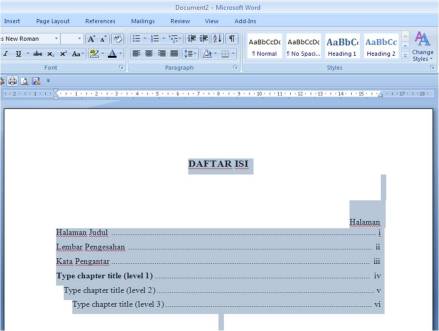

/*Header--------------------------- */ #header-wrapper {width: 980px;height: 98px;padding-top:25px;padding-bottom:25px;margin: 0 auto; background:#1a1b19 url();} #header {width:500px;padding:0;float:left;height:auto;text-align: center;} #header-ads {width:468px;padding:20px 0 0 0;float:right;height:auto;text-align: center;} #header-ads h2 {display:none} #header h1, #header .description {margin:0;padding:20px 20px 0 20px;text-align:left;width:auto;font-size:30px;font-family:'Trebuchet MS', Trebuchet, Halvetica, Arial, Sans-serif;font-weight:bold;text-transform:lowercase;color:#fff;} #top {width: 100%;height: 20px;background:#1a1b19 url() repeat-x;} #header .description {margin:0;padding:0 20px 20px 20px;font-size:11px;border:none;color:#ddd;clear:both;font-family:Halvetica, Arial, Sans-serif;} #header a {color:#222;text-decoration:none;} #header a:hover {color:#999;}#header img {text-align:left;padding:15px 0;} h1, h2, h3, h4, h5, h6 {font-family:Arial, Helvetica, sans-serif;font-weight:normal;clear:both;} h1 {font-size:28px;} h2 {font-size:24px;} h3 {font-size:20px;} h4 {font-size:12px;} h5 {font-size:10px;} h6 {font-size:8px;} hr {background-color:$textcolor;border:0;height:1px;margin-bottom:2px;clear:both;} www.Belumdibuat Blogspot.com


This is featured post 1 title

Lorem ipsum dolor sit amet, consectetur adipisicing elit, sed do eiusmod tempor incididunt ut labore et dolore magna aliqua. Ut enim ad minim veniam, quis nostrud exercitation test link ullamco laboris nisi ut aliquip ex ea commodo consequat.

This is featured post 2 title

Lorem ipsum dolor sit amet, consectetur adipisicing elit, sed do eiusmod tempor incididunt ut labore et dolore magna aliqua. Ut enim ad minim veniam, quis nostrud exercitation test link ullamco laboris nisi ut aliquip ex ea commodo consequat.

This is featured post 3 title

Lorem ipsum dolor sit amet, consectetur adipisicing elit, sed do eiusmod tempor incididunt ut labore et dolore magna aliqua. Ut enim ad minim veniam, quis nostrud exercitation test link ullamco laboris nisi ut aliquip ex ea commodo consequat.

This is featured post 4 title

Lorem ipsum dolor sit amet, consectetur adipisicing elit, sed do eiusmod tempor incididunt ut labore et dolore magna aliqua. Ut enim ad minim veniam, quis nostrud exercitation test link ullamco laboris nisi ut aliquip ex ea commodo consequat.

This is featured post 5 title

Lorem ipsum dolor sit amet, consectetur adipisicing elit, sed do eiusmod tempor incididunt ut labore et dolore magna aliqua. Ut enim ad minim veniam, quis nostrud exercitation test link ullamco laboris nisi ut aliquip ex ea commodo consequat.


CARA MEMBUAT DAFTAR ISI PADA OFFICE

0 komentar

cara otomatis (cepat)
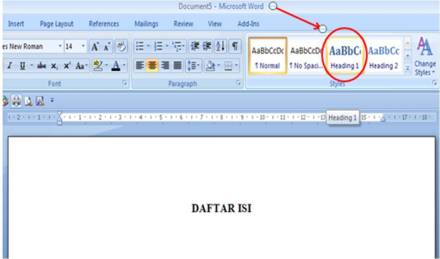
1. Setelah menuliskan judul “DAFTAR ISI” pada halaman atas, maka selanjutnya klik option “heading 1″ pada menu Home.
2.  kemudian beralih ke menu References, dan klik “Table Of Contents” (terletak paling kiri pada deretan submenu). Pada submenu itu disediakan pilihan, misalkan kita pilih salah satunya  yaitu “manual table”, langsung saja klik.
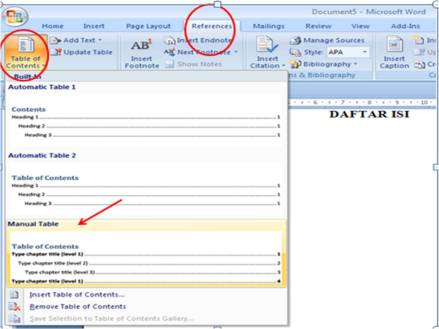
3. Selanjutnya, kita tinggal meng-edit secara manual sesuai dengan keinginan kita, baik huruf maupun nomornya. Contoh yang telah jadi bisa dilihat pada gambar dibawah >> :-)

Cara Manual (dengan memanfaatkan ‘tab‘)
1.  klik dan pilih menu righ tab pada ruller word 2007 (pojok kiri atas halaman kosong), lanjut  kemudian klikkan kursor di bagian ruller sebelah kanan (misalnya klik di ukuran 14 atau 15 ) 1 kali saja.
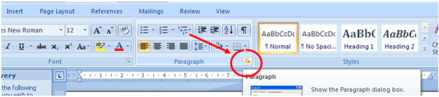
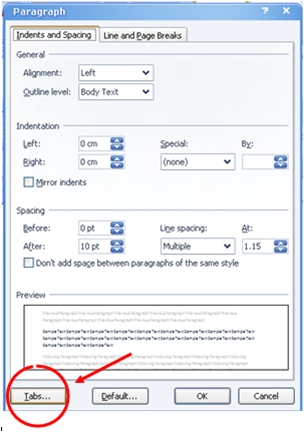
2.  Pada menu Home, klik menu Paragraph (yang ada gambar tanda panahnya), kemudian setelah muncul tampilan menunya, lihat sebelah pojok kiri bawah, klik tombol Tabs.
3.  pilih gambar titik-titik pada leader , atau nomor 2 pada leader. (sebenarnya kita dapat juga menuliskan angka ukuran ruller tepat dimana titik-titik itu berhenti sesuai keinginan kita, caranya adalah menuliskan angka ukuran ruller pada Tab stop position , umpamanya jika kita ingin agar titik-titik yang kita buat di micr. office word berhenti pada ukuran ruller 15, maka kita cukup tinggal tuliskan saja angka 15, lalu klik ‘set‘)

4.  tulis daftar isi yang kita maksudkan, contoh :
Tulis Lembar pengesahan , setelah itu berikan satu spasi lalu tekan Tab pada keyboard . dan terakhir tinggal berikan nomor yang akan ditulis.
5. arahkan kursor tepat ke posisi sebelum nomor yang telah tertulis, kemudian berikan spasi.
Nah itulah sedikit informasi Cara mudah membuat daftar isi di word 2007 semoga bisa membantu kawan…..

CARA MEMBUAT MAIL MERGE

0 komentar

assalamualaikum.wr.wb

MY BLOG : MAMAN FATCHURRAHMAN

CARA MEMBUAT MAIL MERGE ALA
MAMAN F.M
12.1.03.02.0265


Mail merge atau surat masal adalah salah satu fasilitas di Ms Word untuk mempermudah user melakukan pekerjaan dengan hanya membuat satu format surat namun dengan berbagai tujuan alamat dan nama yang berbeda. Tentu hal ini akan sangat mempermudah sekali pekerjaan kita. Kita tidak perlu lagi mengetik satu persatu tujuan dan nama alamat yang dituju, cukup hanya dengan mengetik daftar nama serta alamat yang dikehendaki maka nama, alamat yang dibuat akan langsung bergabung atau merger dengan format surat tadi.
Tidak hanya format surat saja kegunaan mail merge ini, Jika kita mengetik dengan format yang sama atau blanko formulir yang sama namun dengan isian yang berbeda, maka mail merge lah solusinya. Cukup buat format blangko atau formulir yang dikehendaki dan membuat daftar isian formulir, maka sudah cukup. Hasilnya, setiap isian dari formulir tersebut akan silih berganti sesuai dengan daftar yang telah dibuat.
Untuk membuat mail merge berikut ini adalah langkah-langkahnya :
  1. Buat dokumen terlebih dahulu (bisa berupa surat, blangko formulir, atau dokumen yang lain)
  2. Klik ribbon Mailings kemudian klik Start Mail Merge, pilih Step by Step Mail Merge Wizard

    membuat mail merge
  3. Akan muncul panel Mail Merge disebelah kanan jendela Word anda.
  4. Pada Select document type pilih Letters kemudian klik Next pada bagian bawah untuk melanjutkan.

    membuat mail merge
  5. Pilih Use the current document kemudian klik Next

    membuat mail merge
  6. Pada pilihan select recipients, jika anda belum membuat daftarnya pilih saja Type a new list kemudian klik Create.

    membuat mail merge
  7. Akan muncul jendela New Address list. Untuk memudahkan pekerjaan kita nantinya sebaiknya kolom yang ada dihapus kemudian dibuat kolom isian yang baru sesuai dengan yang dibutuhkan.
    • Klik Customize columns

      membuat mail merge
    • Pilih filed name kemudian klik tombol delete, sampai semua nama kolom terhapus.

      membuat mail merge
    • Untuk membuat field name baru klik Add kemudian beri nama sesuai dengan kebutuhan (seperti Nama, Alamat, dsb)

      membuat mail merge
    • Tambahkan beberapa filed sesuai dengan kebutuhan anda.
    • Jika dirasa sudah cukup klik OK

      membuat mail merge
    • Muncul jendela New address list. Masukkan data-data yang dibutuhkan sampai selesai, kemudian klik OK

      membuat mail merge
    • Untuk menghapus entry klik pada entry yang mau dihapus kemudian klik delete. Untuk menambah entry baru klik pada new entry.
    • Simpan pada folder dimana tempat dokumen tersimpan kemudian klik Save.

      membuat mail merge
    • muncul daftar list yang sudah siap untuk dimasukkan. Untuk memasukkan semua beri tanda centang pada kotak yang ada, atau bisa anda pilih sendiri sesuai kebutuhan daftar yang ada dengan menghilangkan tanda centang pada list tersebut.

      membuat mail merge
  8. Klik Next : Write your letter untuk melajutkan
  9. Sampai disini kita akan memasukkan daftar field yang telah kita buat tadi untuk dimasukkan pada dokumen. Arahkan kursor pada tempat filed diletakkan.

    membuat mail merge
  10. Pada pilihan write your letter, pilih More item

    membuat mail merge
  11. Pada jendela yang muncul pilih nama filed sesuai dengan dokumen kemudian klik insert

    membuat mail merge
  12. Ulangi langkah diatas sampai data diisi dengan field yang sesuai. Sehingga tampilannya akan seperti dibawah ini.

    membuat mail merge
  13. kemudian klik Next untuk melihat hasil merge data. Klik tanda panah kekanan atau kekiri pada preview your letters untuk melihat hasil.

    membuat mail merge

    membuat mail merge
  14. Jika ada yang masih salah datanya bisa diubah datanya pada edit recipient list. Jika sudah cukup klik Next untuk complete the merger.
  15. Terdapat dua pada pilihan complete merger yaitu Print dan Edit individual letters. Jika anda pilih merger print, maka data merger akan langsung dicetak melalui printer. Jika dipilih Edit individual letters maka data akan ditampilkan pada beberapa halaman langsung di Ms Word. Silahkan pilih sesuai kebutuhan.

    membuat mail merge